Cara Membuat Clone BBM - Banyak pengguna gadget android yang ingin menggunakan beberapa aplikasi BBM maupun BBM Mod
di gadget mereka. Namun ada masalah yang harus dihadapi oleh pengguna,
yaitu adalah terbatasnya penggunakan aplikasi tersebut. Anda tidak dapat
menggunakan aplikasi yang serupa dalam satu gadget.
Cara mengatasinya adalah menginstal BBM clone atau BBM Mod yang berbasic Clone
agar dapat dipasang berdampingan dengan aplikasi BBM anda yang
terdahulu. Sampai disini masalah belum selesai karena tidak semua BBM
Mod memiliki Basic Clone, cara mengatasinya adalah menjadikan aplikasi
BBM yang ingin kita gunakan menjadi BBM clone. Cara ini tidak hanya
untuk mengCloning BBM mod saja, namun juga bisa mengCloning BBM official dan hanya dapat dioperasikan lewat perangkat komputer atau laptop. Caranya adalah sebagai berikut :
Jalankan Portable_APKTool.exe di dalam folder tersebut
Tunggu sampai proses installing apktool selesai
CLONING :
Klik tab Clone
Klik tombol Open
Cari file aplikasi BBM yg akan diproses (Contoh : BBM_Untitled_One_Upgrade_1_upload) tanpa.apk
Isi Package ID (BBM_Untitled_One_Upgrade_1_upload.apk). untuk mempermudah, saya sarankan menggunakan nama bbm2. Nama tidak boleh menggunakan huruf besar dan spasi juga tanpa.apk
Tekan tombol Save As
Isi nama target aplikasi (BBM_Untitled_One_Upgrade_1_upload.apk). Nama tidak boleh menggunakan huruf besar dan spasi
Tunggu hingga semua proses selesai (Biasanya makan waktu 10 s/d 15 menit)
copy file .Aplikasi yang telah di proses ke gafget anda dan Install seperti biasa.
Jika
anda telah melakukan cara-cara diatas dengan benar, maka anda telah
sukses membuat sebuah aplikasi BBM clone. Itulah artikel kami mengenai Cara Membuat Clone BBM, semoga dapat membantu para pembaca yang ingin membuat BBM Clone.
DOWNLOAD GRATIS 9 SKIN PACK KEREN UNTUK WINDOWS.
Hai..selamat sore bagi sahabat FDSI yang udah mampir kesini. Gimana
kabarnya? pasti baik-baik aja lah, kalo ga' pasti ga punya pulsa buat
internetan, he..he..
Ok deh, kali ini FDSI akan bagi-bagi aneka skin pack gratis buat para
sahabat. Tapi tunggu dulu... apa itu Skin Pack? Skin Pack yaitu tampilan
untuk mempercantik tema PC sahabat, yang berupa themes seperti OS, tanpa
merubah sistem PC itu sendiri, singkatnya hanya tampilan luarnya saja.
Tapi dijamin akan membuat sahabat betah dan senang pastinya, dengan
sensasi menggunakan OS tersebut.
Oke deh, tanpa basa-basi lagi silahkan disimak, kalo berminat langsung aja diunduh ....gratis pokoknya....
Nah, itulah 9 Skin Pack yang keren-keren yang dapat sahabat download gratis. Tapi terlebih dahulu agar tampilannya maksimal, sahabat harus memastikan sudah menginstal
Skin Pack Auto UXthemePatcher di PC nya. Bagi yang masih bingung apa
Skin Pack Auto UXThemePatcher itu nih saya kasih pencerahan.
Skin Pack Auto UXThemePatcher adalah Program yangakan berjalansebagai layananmesin temasahabat sehingga dapat menggunakangaya visualpihak ke-3pada semuasistem operasiWindows, artinya supaya program berjalan mulus dan smooth.
Dukungan Sistem Operasi: Jendela8.1Update1_Windows 7__Windows VistaWindows XPWindows Server2012_R2_Windows Server2008 R2_Windows Server 2003 [X64 (64bit) &X86(32bit)] [All Service Pack] [Semua Versi] [Semua Bahasa] Bagi yang akan belum punya, download Skin Pack UXTheme disini
Sekian
dulu deh, postingannya. bagi yang akan mendownload silahkan bergabung
dulu di sahabat FDSI, kalo kurang jelas silahkan tinggalkan komentar.
Download AAA Logo Maker Full Version. Apa kabar sobat dan agan - agan ? Nah pada postingan ini saya akan berbagi salah satu software yang yahuuud banget dan termasuk dalam kategori Best Logo Design Maker. Aplikasi ini mampu membuat logo apapun yang kita inginkan dalam hitungan menit, wis mantap deh.
Namanya AAA Logo Maker dengan Fiturnya yang lengkap,
software ini aslinya berbayar dan membutuhkan nomor serial. Tapi eitts
tenang aja kali ini bisa full versi. dalam paket ini sudah ada nomor
serialnya dan 100 persen working.
Ok deh bagi yang sudah tidak sabar dan ingin
mengkreasikan hobynya dalam dunia desain logo, software ini layak untuk
sobat coba.
adalah singkatan operating system atau kalau
diterjemahkan ke bahasa Indonesia adalah sistem operasi. “Android”
sendiri adalah nama sebuah sistem operasi atau sistem yang menjalankan
sebuah ponsel atau tablet.
OS yang digunakan pada ponsel Android adalah… ya OS Android :D.
Tapi sistem operasi Android sendiri terdiri dari banyak versi yang
namanya semuanya berdasarkan nama dessert atau nama makanan penutup. Contohnya:
Android versi 2.3 dinamakan Gingerbread
Versi 3.0 dinamakan Honeycomb
Versi 4.0: Ice Cream Sandwich
Versi 4.1: Jelly Bean
ROM :
Merupakan singkatan dari Read Only Memory yang berarti
memori yang hanya dapat dibaca saja, tidak dapat ditulis ulang maupun
dihapus. Kalau di dunia per-android-an, yang dimaksud dengan ROM itu
hampir sama saja dengan OS, jadi secara garis besar ROM = OS.
Kenapa dinamakan ROM? Karena sebuah sistem operasi yang
terinstall atau dipasang di memori sebuah smartphone, saat sudah
terpasang, file-file / memori tersebut tidak dapat dirubah atau diganti
dan hanya dapat dibaca saja (read only). Walau hal ini tidaklah 100% benar, karena kalau pengguna memiliki akses root maka masih bisa utak atik file sistem / OS androidnya langsung. Apa itu Custom ROM?
Adalah sebuah sistem operasi yang dibuat atau dikembangkan oleh
developer atau programer yang tidak berasosiasi atau bekerja di
perusahaan ponsel / tablet Android. Intinya, Custom ROM adalah sebuah OS
non resmi atau bukan official buatan pabrik.
Misalnya Samsung mengeluarkan ponsel Samsung Galaxy S2, tetapi
saya merasa kurang puas dengan OS bawaan atau buatan Samsung. Oleh
karena itu saya membuat atau mengembangkan OS yang dapat di install di
Samsung Galaxy S2. OS buatan saya inilah dinamakan custom rom, karena
yang membuat OS tersebut adalah saya dan bukan resmi buatan Samsung.
Beberapa custom rom yang terkenal dibuat oleh CyanogenMod dan MIUI.
Keduanya adalah merupakan komunitas programmer Android yang secara
teratur mengeluarkan custom rom untuk berbagai tipe ponsel Android. Apa itu Leak ROM / OS?
Terjemahan Leak = bocor. Biasanya adalah OS resmi buatan
produsen perangkat android yang bocor sebelum diluncurkan. Misalnya
Motorola mengeluarkan OS Android versi terbaru, tapi belum di rilis ke
masyarakat karena masih dalam tahap percobaan atau masih belum sempurna.
Namun demikian ada pihak yang membocorkan OS tersebut sehingga dapat
digunakan walau belum di rilis. OS tersebut dinamakan Leak ROM/OS.
Flash :
Adalah proses instalasi sistem operasi (OS) Android. Untuk
menginstall OS pada hp Andro bisa berbeda-beda caranya. Ada yang
membutuhkan bantuan komputer, ada juga yang bisa langsung dilakukan di
hp-nya.
Upgrade :
Adalah proses instalasi OS Android ke versi yang lebih baru.
Misalnya sistem operasi Android sekarang menggunakan versi 2.3
(Gingerbread), lalu Anda mem-flash /menginstall ROM Android 4.0, maka
proses tersebut dinamakan upgrade.
Kebalikan dari upgrade adalah downgrade, yaitu proses
menurunkan versi Android. Misalnya dari versi 4.1 lalu di flash /
diinstall versi 4.0. Downgrade biasanya dilakukan karena pengguna tidak
suka dengan versi yang terbaru.
2. Beda OS dengan ROM
Sudah dijelaskan diatas, Kalau di dunia Android, istilah OS dan
ROM adalah hal yang sama. Namun biasanya kalau yang dimaksud OS adalah
sistem operasi Android secara luas. Sedangkan kalau ROM biasanya lebih
detail atau spesifik. Misalnya ROM buatan CyanogenMod, dsb.
Selain OS dan ROM, orang juga sering menyebutkan firmware. Artinya juga kurang lebih sama, jadi:
OS = ROM = Firmware
Walau secara penjelasan dari arti katanya sebenarnya tidak sama
persis, tapi kalau ada orang yang bilang mau install ROM, itu sama saja
dia mengatakan mau install OS = mau install firmware.
3. Beda Flash dan Upgrade
Juga sudah dijelaskan diatas. Upgrade = menginstall OS yang
lebih baru dari versi yang digunakan saat ini. Proses instalasinya
dinamakan flash / flashing.
Demikian penjelasan kami. Salam,Bloggermbelong
Salah satu fitur keamanan yang dapat anda temukan dalam ponsel maupun tablet Android adalah; pengunci layar dengan pola
(pattern lock). Ketika anda meng-aktifkan fitur ini, maka setiap kali
layar perangkat Android anda mati, smartphone atau tablet akan meminta
anda untuk menggambar pola yang sudah anda tentukan sebelumnya untuk
membuka perangkat.
Permasalahan sering timbul ketika anda lupa tentang pola yang
sebelumnya telah dibuat, atau anda memiliki anak kecil yang suka
memainkan pola-pola yang ada di smartphone android anda. Sehingga ketika
anak anda terlalu banyak menggambar pola, secara otomatis Android akan
mengunci ponsel anda.
Lalu apa yang harus dilakukan ketika masalah itu terjadi? Pastikan
anda membaca Tips Teknovaganza berikut ini sebelum melakukan tindakan
yang bisa merusak data perangkat anda.
Cara membuka perangkat Android setelah pola kuncinya beberapa kali salah
Setelah anda salah menggambar pola lima kali berturut-turut, maka anda akan menemukan dua opsi Panggilan darurat (Emergency call) dan Lupa pola
(Forgot Pattern) di bagian bawah pada layar smartphone atau tablet
Android anda. untuk membuka perangkat anda, lakukan langkah-langkah
berikut ini:
Klik pada pilihan Lupa Pola (Forgot Pattern)
Layar baru akan keluar dan menampilkan kotak di mana anda harus
memasukkan ID dan sandi akun Google anda untuk membuka perangkat yang
terkunci.
Masukkan user name dan password akun Google anda (tentu saja akun
Google yang sudah anda setup pada perangkat anda sebelumnya). Untuk
melakukan ini, anda tidak perlu mengaktifkan koneksi data atau berada
dalam jangkauan Wi-Fi hotspot.
Bagi banyak pengguna, mengetikkan username dan password akun Google
sudah dapat mengatasi permasalahan ini. Namun beberapa kasus yang Teknovaganza
dapati, menyebutkan username dan password ternyata tidak memberikan
solusi. Tetapi jangan kawatir, masih ada beberapa cara yang layak anda
coba.
Solusi ketika username dan password Google gagal membuka pattern lock
Bila langkah-langkah yang telah kami sebutkan gagal, beberapa cara di
bawah ini mungkin bisa menjadi penyelesaian masalah anda. Silahkan
dicoba satu-persatu.
Coba ketikkan null sebagai password anda
Coba masukkan username tanpa @gmail.com
Kombinasikan langkah 1 dan 2
Telepon nomor anda menggunakan ponsel
lain, jawab, tanpa menutup panggilan tekan tombol home, lalu tekan
menu, setting, dan cobalah untuk menonaktifkan pola kunci (pattern-lock)
Hubungi smartphone Android anda menggunakan ponsel lain, jawab,
tutup, dan langsung tekan-tekan tombol smartphone anda selama 30-60
detik dan akhiri dengan menekan tombol home, masuk ke setting
(pengaturan) dan nonaktifkan pola.
Jika 5 cara tersebut masih belum mempan, silahkan gunakan senjata pamungkas berikut ini.
Pamungkas: Cara unlock pola kunci Android tanpa akun Google
Cara berikut ini dijamin pasti akan menyelesaikan masalah anda. Namun
semua pengaturan, aplikasi, dan data yang tersimpan di memori ponsel
anda akan terhapus. Untuk data yang tersimpan dalam memori eksternal,
masih aman.
Cara yang kami maksudkan adalah mengembalikan perangkat seperti
kondisinya ketika baru dikeluarkan dari box, atau biasa disebut sebagai
Factory reset atau Hard reset.
Factory reset untuk perangkat Android bisa berbeda antara satu dengan
lainnya. Namun biasanya, factory reset bisa dijalankan melalui salah
satu dari 2 cara berikut ini:
Untuk perangkat Android yang memiliki tombol home fisik:
Matikan perangkat
Tekan dan tahan tobol volume up + home + power sampai logo ponsel ditampilkan
Saat logo ponsel muncul, lepaskan tombol power, namun tetap tekan
dan tahan tombol volume up + home sampai muncul menu Android System
Recovery
Untuk perangkat Android yang tidak mempunyai tombol home fisik:
Matikan perangkat
Tekan dan tahan tombol volume up + volume down + power sampai ikon Android muncul di layar
Langkah-langkah di atas mengantarkan perangkat anda ke recovery mode.
Dalam mudus ini, pilih opsi wipe data/factory reset dengan menekan
volume up atau volume down untuk mengarahkan. Lalu tekan tombol home
atau tombol power (tergantung perangkat) untuk mengeksekusi pilihan.
Sekian, semoga smartphone dan tablet Android anda terbuka kembali.
USB On The Go (OTG) adalah kemampuan sebuah smartphone
atau tablet untuk dapat membaca flash disk dan melakukan pertukaran file
(baca, edit, transfer file). Mungkin karena karena bisa dilakukan di
perangkat mobile, makanya dinamakan On-The-Go atau kalau diterjemahkan
artinya: dimana saja. Fitur ini pertama kali saya ketahui ada di ponsel
Symbian buatan Nokia (tipe N8 kalau tidak salah) yang menurut saya keren
banget kala itu. Namun untuk saat ini sudah banyak ponsel maupun tablet
Android yang memiliki fitur USB OTG.
Untuk dapat membaca USB flash disk Anda membutuhkan hal sebagai berikut:
Ponsel atau Tablet yang support USB OTG
Kabel USB OTG
Aplikasi File Manager (biasanya terinstall ada di hp atau tablet)
Berikut cara menggunakan USB On The Go pada ponsel atau tablet Android:
Tahap #1: Pastikan ponsel atau tablet Anda mendukung fitur USB OTG
Untuk mengetahuinya Anda bisa menanyakan kepada orang
yang sudah pernah pakai perangkat tersebut atau bisa juga lihat
keterangan di box smartphone Anda. Pada contoh kali ini saya menggunakan
ponsel ASUS Zenfone 6
Tahap #2: Beli kabel USB OTG
Kabel USB On The Go bisa dibeli di toko komputer atau di
toko aksesoris ponsel. Harganya kisaran 50 ribu Rupiah, bisa lebih mahal
bisa lebih murah tergantung tempat belinya Harap perhatikan tipe colokan ponsel Anda, jangan salah beli atau bawa ponsel atau tabletnya untuk dites langsung.
Kabel USB On The Go Catatan: Kabelnya tidak harus warna putih atau seperti di foto diatas, kebanyakan yang beredar saat ini kabel warna hitam
Tahap #3: Hubungkan USB Flash Disk ke Ponsel / tablet via Kabel USB OTG
Anda tinggal colok langsung flash disk ke ponsel dengan perantara kabel OTG, fotonya seperti dibawah:
Tahap #4: Akses gunakan aplikasi file manager
Untuk dapat membuka file, copy paste file, edit file yang
ada di flash disk, Anda bisa mengunakan aplikasi file manager. Biasanya
aplikasi ini sudah ada atau sudah terinstall di ponsel atau tablet
Android. Kalau belum Ada, bisa dengan mudah diinstall dari Play Store.
Ketikkan saja: file manager di kolom pencarian, nanti
akan banyak muncul pilihannya. Kalau saya pribadi suka menggunakan
aplikasi Dual File Manager XT karena relatif mudah penggunaannya.
Untuk lokasi folder USB Flash disk bisa di beberapa
tempat, tergantung merk dan tipe ponselnya. Kalau di ASUS Zenfone 6,
folder USB Flash Disk bisa ditemui di folder:/Removable/USBdisk1 (lihat gambar dibawah)
Kalau ponsel lain mungkin lokasinya beda, misalnya di Storage/USBdisk1 atau di external/USBdisk1, dan yang paling sering di mnt/USBdisk1.
Tahap #5: Setelah selesai, jangan asal cabut flashdisk
Untuk mencegah kerusakan flashdisk, jangan sembarang
cabut media storage, apalagi saat proses transfer berlangsung. Untuk
mencabutnya lakukan hal berikut:
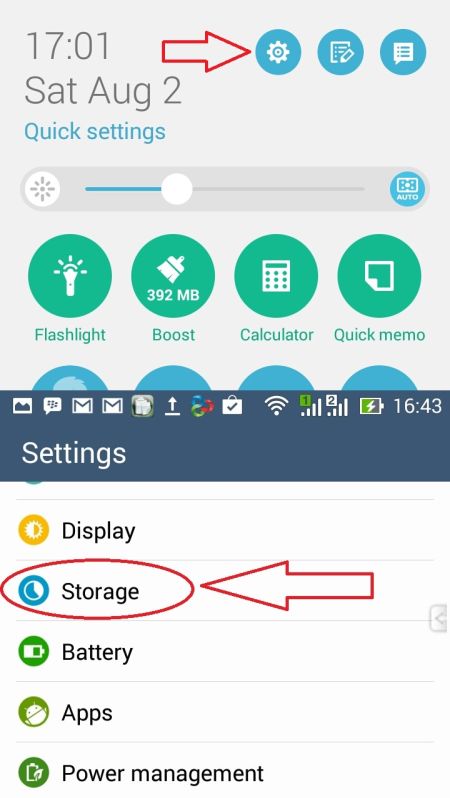
Masuk ke Settings / Pengaturan ponsel
Klik Storage / Penyimpanan
Pada bagian USB Storage, klik Unmount External Storage / Lepas Penyimpanan Luar (Lihat gambar dibawah)
Tunggu sampai selesai / muncul keterangan yang muncul, setelah itu baru cabut flash disknya
Fungsi USB OnTheGo biasanya tidak terbatas hanya untuk
membaca flashdisk saja, tapi bisa juga untuk menyambungkan perangkat
lain seperti Keyboard atau Mouse USB. Namun untuk fitur ini sangat
tergantung dengan perangkat Androidnya apakah support atau tidak.
Demikian artikel cara menggunakan fitur USB On The Go pada ponsel atau
tablet Android, semoga bermanfaat.
Belakangan ini kalau Anda perhatikan, banyak iklan-iklan
tentang Android One yang bermunculan di internet. Namun ternyata masih
banyak juga yang belum mengerti mengenainya, termasuk saya salah satunya
sebelum cari2 info di internet he he
Apa itu Android One?
Ada yang bilang itu adalah sebuah program, ada juga yang bilang
itu adalah sebuah ponsel ada juga yang bilang itu adalah sebuah
kampanye / proyek dari Google.
Kalau saya pribadi menyimpulkan secara sederhana sebagai berikut:
"Android One adalah sebuah ponsel (lokal) yang menggunakan sistem operasi Android terbaru (Lollipop) dan berharga terjangkau"
Kalau ditelusuri lebih jauh, bisa dikatakan ini adalah sebuah
kampanye yang digagas oleh Google untuk menyediakan smartphone murah
namun berkualitas bagi semua orang. Targetnya adalah negara-negara
berkembang, dimulai dari India dan sekarang di Indonesia.
Lalu, apa sebenarnya tujuan utama / alasan Google memprakasai proyek ini? Menurut saya ada beberapa alasan, yaitu:
Google ingin semakin banyak masyarakat yang menggunakan internet.
Selama ini masih cukup banyak masyarakat yang belum memiliki smartphone
atau ponsel pintar. Ada beberapa alasan yang menyebabkan orang-orang
tidak membeli ponsel Android dan menurut saya ada dua alasan utama,
yaitu:
Banyak orang tidak tertarik dan merasa masih cukup dengan ponsel yang digunakan saat ini
Orang yang tertarik beli Android berpikir bahwa ponsel
yang bagus itu harganya mahal, kalau yang murah sering rusak, fiturnya
jelek, dsb.
Untuk mengatasi masalah pertama, Google gencar mengiklankan produk
Android One dan segala kelebihannya melalui berbagai media seperti iklan
di internet, papan reklame di jalan raya dan lainnya.
Diharapkan dengan banyaknya promosi, makin banyak masyarakat yang tertarik untuk memiliki salah satu ponsel ini.
Sedangkan untuk masalah kualitas, Google ikut campur dalam desain hardware dan software ponselnya untuk menjamin kinerja dari produk ini sesuai dengan yang di harapkan.
Dengan keterlibatan Google dalam desain rancang bangun perangkat,
secara otomatis akan meringankan produsen smartphone dalam sisi riset.
Hasilnya, harga hp akan terjangkau (karena minim / tidak ada biaya
pengembangan). Selain itu, Google menggandeng perusahaan lokal yang
selama ini terkenal dengan harga murahnya.
Lalu, Google kok terkesan baik banget ya? Apa sih keuntungan bagi
raksasa internet ini? Tentu saja dengan semakin banyak yang memiliki
smartphone maka akan semakin banyak juga yang terkoneksi ke internet dan
secara otomatis bisnisnya akan semakin mudah berkembang. Bisa dibilang win-win solution
Google ingin ada standar dalam smartphone Android.
Selama ini jumlah ponsel Android yang beredar mencapai ribuan merk
dan jenis dan banyak diantaranya yang tidak sesuai "standar" Google,
misalnya sistem operasi yang terlalu tua dan tidak ada kepastian update,
tidak kompatibel dengan banyak program, dsb.
Dengan proyek Android One, Google seakan-akan ingin membuat statement: "Seharusnya ponsel Android itu seperti ini!"
Sebenarnya Google dari dulu sudah bekerja sama dengan berbagai vendor
untuk menyediakan ponsel yang sesuai "standar", yaitu seri Nexus. Namun
bedanya kalau ponsel Nexus ditanamkan fitur terbaik dan terbaru dari OS
Android dengan spesifikasi yang "wah" untuk mendapatkan pengalaman
terbaik. Akibatnya,harga jualnya tergolong tinggi atau mahal.
Dengan adanya Android One, diharapkan banyak produsen yang akan
mengikuti standar Google sebelum menciptakan atau meluncurkan produknya
ke pasaran. Dengan demikian, pengembangan sistem operasi Android kedepannya akan semakin cepat dan mudah.
Kelebihan ponsel Android One:
Harga terjangkau
Menggunakan sistem terbaru dan mendapat jaminan update dari Google
selama dua tahun kedepan. Hal ini berarti Anda dapat menggunakan
fitur-fitur aplikasi Google secara maksimal dan bebas atau paling tidak
minim bug / masalah.
Gratis upgrade firmware / software tanpa dikenakan biaya data
(Saat artikel ini ditulis, hanya kartu Telkomsel yang menyediakan jasa
upgrade gratis, diluar itu akan dikenakan biaya data)
Memiliki fitur Youtube Offline: Anda dapat menyimpan video
Youtube, sehingga tidak perlu menggunakan koneksi data berulang kali
jika ingin melihat video yang sama.
Pilihan Ponsel Android One
Saat artikel ini ditulis, ada tiga pilihan ponsel, yaitu:
Evercoss One X
Mito Impact
Nexian Journey1
Evercoss One X
Nexian Journey1
Mito Impact
Kalau anda perhatikan antara Evercoss One X dengan Nexian Journey 1, bentuknya sangat-sangat mirip
Spesifikasi Android One
Ketiga ponsel yang dipasarkan saat ini memiliki spesifikasi yang sama
plek. Menurut saya sengaja dibikin memiliki spesifikasi yang sama agar
kalau ada update software menjadi lebih mudah atau cukup satu software
untuk ketiga ponsel yang sama dan tidak terkendala dengan masalah
kompabilitas. Berikut spesifikasinya:
Ukuran layar 4.5 inchi dengan resolusi FWVGA (Full Wide Video
Graphics Array) dengan resolusi 854x480 pixels. Multi Touch 5 point
Cortex A7 1.3 GHz Quad-Core processor
1GB RAM
Memori Internal 8 GB
Support Micro SD sampai 32 GB
Dual Micro SIM
Kamera depan 2 MP
Kamera belakang 5 MP
Baterai jenis Lithium Ion dengan kapasaitas 1700 mAh
Sistem operasi Android Lollipop dengan kepastian update selama dua tahun kedepan
Harga Android One
Harga Mito Impact di bandrol Rp. 1.298.000,- di website Lazada. Harga 1 juta dengan sistem pre-order di web blibli.com
Harga Nexian Journey One Rp. 999.000,- melalui website jakartanotebook.com dan blanja.com
Harga Evercoss One X Rp. 1.379.000,- melalui website Lazada. Kalau
Anda mencari melalui website jual beli seperti bukalapak.com, maka
harga mulai dari Rp. 1.050.000,-
*Harga saat artikel ini ditulis (10 Maret 2015)
Apakah layak beli Android One?
Saya belum pernah coba langsung produknya. Jadi belum bisa dengan yakin mengatakan 100% layak atau jangan dibeli.
Tapi kalau seandainya saya sedang mencari ponsel berharga terjangkau
dan berkinerja baik, maka Android One akan menjadi salah satu pilihan
saya. Alasan utamanya adalah karena berharga terjangkau dan selain itu
softwarenya terjamin.
Sebagai info saja, sama seperti ponsel Nexus, OS yang terinstall di
Android One tidak dibebani oleh aplikasi-aplikasi tambahan yang tidak
berguna atau sering disebut bloatware. Hasilnya, kinerja ponsel akan baik dan tidak lemot.
Saya beberapa kali pengalaman membeli ponsel Android yang diatas
kertas memiliki spesifikasi bagus namun ternyata saat digunakan sangat lemot dan tidak sesuai seperti yang diharapkan
Hal ini dikarenakan banyak sekali fitur-fitur atau aplikasi yang
sebenarnya cukup bagus, tapi sangat jarang digunakan. Salah satu contoh
misalnya aplikasi tema Android yang walau kelihatan bagus tapi malah memberatkan sistem.
Akhirnya biar tidak terlalu lambat, saya harus flash custom rom. Kondisi ini berbeda dengan ponsel Android One yang "bersih" dari aplikasi tidak berguna.
Apakah layak untuk dibeli? Menurut saya layak kalau kisaran harganya
tidak lebih dari 1,1 juta. Di kisaran harga 1 jutaan Anda tidak akan
terlalu banyak mendapatkan pilihan ponsel Android yang berkualitas dan
anda akan dihadapkan dengan dua pilihan:
Beli ponsel branded dengan spesifikasi ala kadarnya
Beli ponsel murah dengan tidak ada jaminan update software kedepan
Jadi, kalau Anda ingin mendapat pengalaman menyenangkan menggunakan
Android dan tidak ingin mengeluarkan biaya banyak, pilihlah Android One.
Kok, sudah seperti promosi ya he he
Namun, biasanya kalau permintaan tinggi dan barang sedikit, otomatis
harga barang akan naik. Kalau seandainya harga ponsel-ponsel ini
mencapai 1,4 jutaan, Ada baiknya anda sedikit bersabar dan menunggu
harga turun. Atau kalau seandainya tidak sabar, lebih baik beli Xiaomi
Redmi 1s
Demikianlah sedikit penjelasan mengenai apa itu Android One, semoga bermanfaat
Ada beberapa orang yang menanyakan bagaimana cara menghubungkan
atau menyambung ASUS Zenfone ke PC atau komputer untuk transfer data.
Saya pribadi saat baru beli dan langsung dicoba disambung ke komputer
langsung terdeteksi dan bisa melakukan transfer file dari Zenfone ke
komputer dan sebaliknya.
Apabila Anda mengalami kendala atau ZF Anda tidak terdeteksi, coba perhatikan beberapa hal dibawah:
#1. Pastikan menggunakan KABEL DATA
Bila ponsel Anda tidak terdeteksi, kemungkinan Anda tidak
menggunakan kabel yang benar. Sebagai contoh, apabila Anda menggunakan
kabel Power Bank, maka ponsel tidak akan terdeteksi di komputer, karena
kabel tersebut hanya untuk mengisi daya dan tidak bisa digunakan untuk
transfer data.
Pada setiap paket pembelian ASUS Zenfone biasanya sudah
disertakan kabel data yang juga berfungsi sebagai kabel untuk mengisi
daya (ngecas). Anda dapat menggunakan kabel tersebut untuk menyambung
antara HP dengan PC.
Bila kabel tersebut tidak ada, rusak atau hilang, maka Anda
dapat menggunakan kabel data miliki ponsel BlackBerry, Samsung atau
semacamnya. Catatan: ASUS Zenfone (4, 5 dan 6) dipasarkan
di Indonesia melalui beberapa distributor. Sehingga untuk kelengkapan
antara satu distributor yang lain bisa berbeda-beda. Pada umumnya untuk
paket penjualan ASUS Zenfone adalah sebagai berikut: 1x Ponsel ASUS, 1x
buku petunjuk dan kartu garansi, 1x charger, 1x kabel data yang
sekaligus berfungsi sebagai kabel cas. Khusus paket penjualan ASUS
Zenfone 4 biasanya disertakan dua buah baterai. Sedangkan untuk
Handsfree pada umumnya tidak disertakan pada paket penjualan.
Gambar kabel data bawaan ASUS Zenfone
#2. Aktifkan Fungsi Media Device (MTP)
Bila ponsel ASUS Zenfone Anda tetap tidak terdeteksi, maka
kemungkinan Anda belum mengaktifkan fungsi Media Device / MTP. Untuk
mengaktifkan fungsi ini caranya sebagai berikut:
Masuk ke Settings / Pengaturan (untuk masuk ke
Settings bisa dengan cara menggeser bagian kanan atas layar dari arah
atas ke bawah lalu klik gambar roda gigi)
Buka Storage / Penyimpanan
Klik gambar USB (Seperti gambar trisula) di kanan atas
CENTANG tulisan Media device / Perangkat Media (MTP)
Coba sambung lagi ke komputer
Masuk ke Settings (pengaturan) lalu Klik Storage (penyimpanan)
Klik gambar USB di kanan atas lalu centang pada bagian MTP
#3. Colok di USB Port yang Lain
Kalau setelah dilakukan langkah-langkah diatas tetap tidak
terdeteksi di komputer, coba hubungkan pada USB Port (colokan) yang lain
di komputer. Terkadang dari beberapa lubang port di PC yang tersedia,
ada satu atau dua yang lemah. Misalnya kalau sebelumnya dicolok di USB
Port di depan komputer, coba sambung pada lubang yang di bagian
belakang.
Kalau Anda menggunakan USB HUB (cabang USB), coba jangan
gunakan alat tersebut. Jadi langsung disambung antara ASUS Zenfone –>
kabel data –> Komputer (jangan ada perantara tambahan lagi).
Setelah terhubung, Anda dapat membuka file, transfer file dari
ASUS Zenfone 4/5/6 ke komputer dan sebaliknya. Caranya tinggal buka My
Computer lalu klik di bagian “Portable Device” biasanya ada tulisan-nya
ASUS….(tipe Zenfone) Seperti gambar dibawah.
Buka My Computer > Double Click Mouse untuk melihat File. (Klik untuk memperbesar)
Cara Melepas Kabel USB Setelah Selesai Digunakan
Berhubung ada beberapa orang yang bertanya
bagaimana cara melakukan Safely Remove Device setelah proses transfer
file telah selesai, berikut saya infokan caranya:
Bagi yang menggunakan sistem operasi Windows Vista Keatas
(Windows 7 & 8), setelah selesai menggunakan bisa langsung cabut
kabel USB tanpa safely remove terlebih dahulu (karena memang tidak
muncul opsi tsb). Hanya saja jangan cabut kabel saat proses transfer
file berlangsung. Saat dihubungkan ke komputer, PC membaca ZF6
sebagai Media Transfer Protocol (MTP) dimana komputer tidak mengakses
memori sampai ke file system paling dalam (berbeda dengan flash disk /
mode USB Storage). Jadi, seandainya kabel USB dicabut sekalipun saat
proses transfer file berlangsung tidak akan mengakibatkan kerusakan
memori, paling parah hanya file yang sedang di transfer saja yang
corrupt.
Bagi yang menggunakan Windows XP, cara melepasakan kabel USB
adalah dengan klik kanan pada device Anda di My Computer lalu pilih
EJECT.
UPDATE:
Bagi yang bermasalah untuk mengkoneksikan ASUS Zenfone dengan
komputer (khususnya yang menggunakan sistem operasi Windows XP), coba
install driver yang dibawah: https://software.intel.com/en-us/android/articles/intel-usb-driver-for-android-devices Credit to: Putra Mbelong @kolom komentar Setelah install USB Driver, disarankan merestart komputernya terlebih dahulu
Demikian info cara menghubungkan ASUS Zenfone 4/5/6 ke komputer
/ PC / Laptop untuk keperluan transfer data atau file. Hal yang cukup
sederhana namun masih banyak yang belum mengetahui caranya. Semoga
bermanfaat


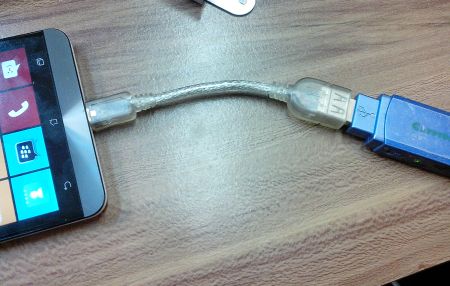
 Harap perhatikan tipe colokan ponsel Anda, jangan salah beli atau bawa ponsel atau tabletnya untuk dites langsung.


 Hal ini dikarenakan banyak sekali fitur-fitur atau aplikasi yang
sebenarnya cukup bagus, tapi sangat jarang digunakan. Salah satu contoh
misalnya aplikasi tema Android yang walau kelihatan bagus tapi malah memberatkan sistem.
Hal ini dikarenakan banyak sekali fitur-fitur atau aplikasi yang
sebenarnya cukup bagus, tapi sangat jarang digunakan. Salah satu contoh
misalnya aplikasi tema Android yang walau kelihatan bagus tapi malah memberatkan sistem.